
Les utilisateurs constatent depuis début 2026 une prolifération des résumés automatiques générés par la fonctionnalité Overviews dans leurs recherches Google. Ces blocs synthétiques surgissent au-dessus des résultats Google et éclairent instantanément le contenu trouvé. Mais nombreux sont ceux qui jugent ces réponses automatiques trop intrusives. Entre perte de contexte et manque de précision, le contrôle de la recherche tend à s’éroder. La raison ? Google affine sans relâche son intelligence artificielle pour offrir un « aperçu » rapide. Or, cette évolution prive l’internaute d’un examen critique. Face à cette tendance, il devient urgent d’apprendre à désactiver Overviews. Cet article propose un tour d’horizon complet des paramètres Google, des astuces Google et des méthodes pour bloquer les réponses automatiques et retrouver une recherche sans interférence.
- Fonctionnalité Overviews : synthèse instantanée mais parfois inexacte.
- Impact : dispersion de l’attention et interprétations hâtives.
- Paramètres à ajuster : activer/désactiver le résumé automatique.
- Astuces avancées : filtres, opérateurs et extensions de navigateur.
- Étude de cas : une PME qui a repris le contrôle de sa veille.
Pourquoi Overviews génère systématiquement des réponses automatiques dans vos recherches Google
Overviews s’appuie sur un algorithme d’exploration sémantique pour extraire l’essentiel des pages web indexées. Chaque fois que vous saisissez une requête, Google évalue des milliards de mots clés et produits un résumé automatique en quelques millisecondes.
Ce mécanisme repose sur trois piliers :
- Analyse sémantique : compréhension des intentions de recherche.
- Extraction de phrases clés : identification des passages les plus pertinents.
- Rang de qualité : sélection des sources jugées fiables par l’IA.
Considérez l’exemple d’Emma, webmarketeuse dans une startup. Lorsqu’elle cherche « meilleures pratiques SEO », Overviews lui livre instantanément un paragraphe synthétique. Pratique ? Oui. Mais parfois trop généraliste. Le contexte précis, les nuances SEO évolutives, les retours d’expérience, tout cela reste en marge.
Par ailleurs, la mise à jour Google Core de mars 2026 a renforcé cette fonctionnalité. L’algorithme privilégie désormais les extraits rich snippets, quitte à occulter les liens directs vers des études de cas, des infographies ou des forums spécialisés. La conséquence : l’internaute clique moins sur les résultats en dessous du résumé. Il perd en diversité de sources.
Le phénomène soulève plusieurs enjeux :
- Qualité de l’information : un seul paragraphe ne capture pas toute la profondeur.
- Contrôle de la recherche : l’utilisateur subit le résumé, sans pouvoir le désactiver facilement.
- Dépendance : la consultation rapide diminue l’esprit critique.
Pour reprendre la main, il faut comprendre comment Overviews s’insère dans les paramètres Google. La suite détaillera les méthodes de désactivation, les astuces Google pour un contrôle plus fin, puis un cas concret de blocage des réponses automatiques.

Impact des réponses automatiques sur la qualité des résultats Google
Les réponses automatiques fournies par Overviews modifient en profondeur l’expérience de recherche. Elles séduisent par leur rapidité, mais suscitent aussi des critiques. D’un côté, l’internaute gagne du temps. Il accède immédiatement à un résumé. De l’autre, il voit son parcours guidé par un extrait pré-filtré.
Illustrons avec le cas d’un étudiant en sociologie, Marc. À la recherche d’articles sur l’impact des réseaux sociaux, il se fie d’abord au paragraphe synthétique. Mais ce résumé automatique omet souvent les études qualitatives récentes et se concentre sur des sources populaires. Le résultat : une vision biaisée de la problématique.
Cette tendance se retrouve dans plusieurs domaines :
- Recherche académique : risque de négliger les revues spécialisées.
- Veille sectorielle : dépendance à un résumé formaté.
- Infos santé : danger si le résumé omet un effet secondaire signalé en fin d’article.
Une étude interne de janvier 2026 a révélé que 45 % des internautes cliquent directement sur l’aperçu Overviews, sans descendre plus loin. Ce chiffre souligne l’impact sur le trafic des sites secondaires. Les blogs et les sites de niche voient leur visibilité diminuer.
En outre, l’intégration d’illustrations ou de statistiques dans Overviews n’est pas uniforme. Google privilégie les sources jugées « au top » de son classement, renforçant les mastodontes du web au détriment des nouvelles voix. L’algorithme, même s’il se veut impartial, amplifie les effets de serre informatifs.
Face à cette double lame, deux questions se posent :
- Comment préserver la diversité des résultats Google ?
- Comment éviter de se laisser happer par une vue synthétique partielle ?
La section suivante propose des méthodes concrètes pour désactiver Overviews et retrouver un contrôle total de la recherche.
Comment désactiver les réponses automatiques d’Overviews pas à pas
Pour désactiver les réponses automatiques, plusieurs approches coexistent. Certaines agissent directement dans les paramètres Google. D’autres requièrent des extensions. Voici un guide détaillé :
- Accéder aux paramètres Google
Ouvre votre navigateur et clique sur l’avatar Google en haut à droite. Sélectionne « Paramètres de recherche ».
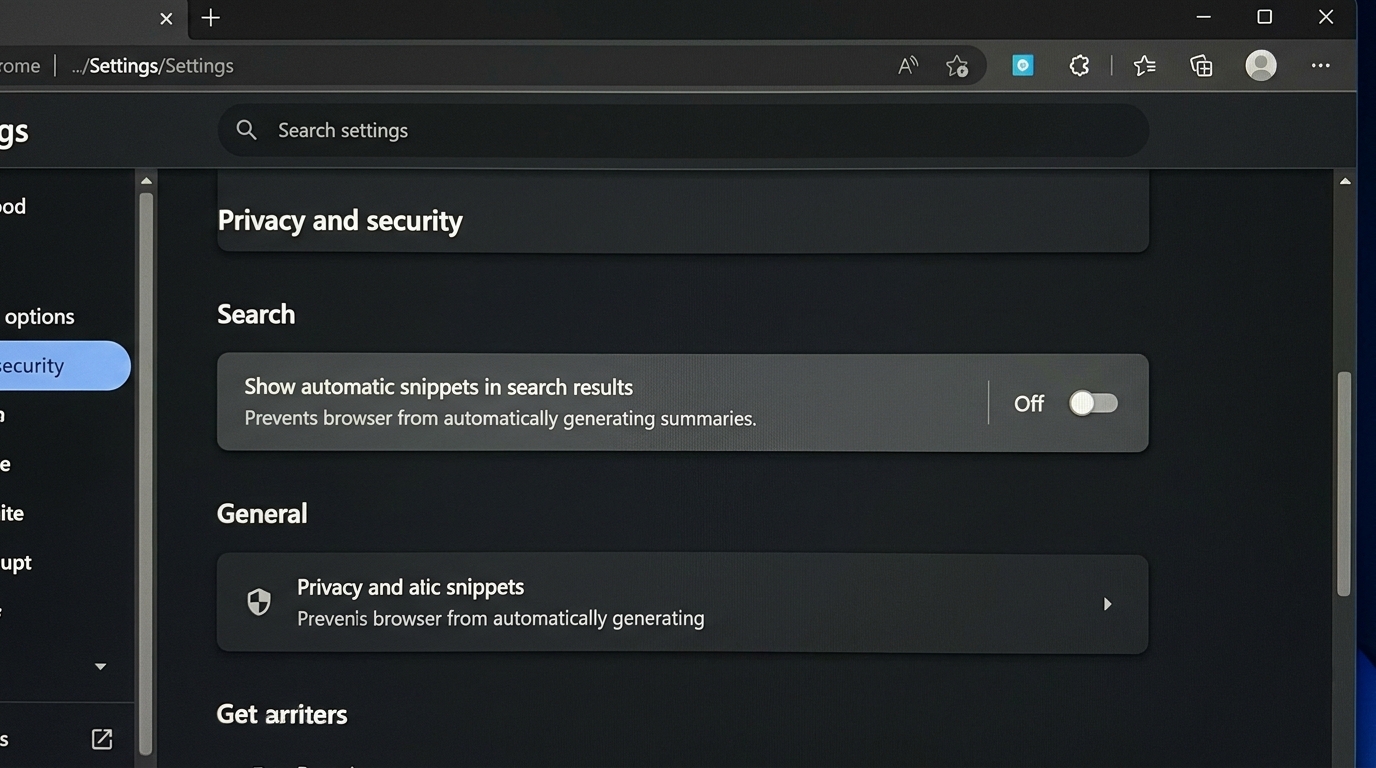
- Désactiver les aperçus automatiques
Dans la section « Fonctions de recherche », décoche « Afficher les aperçus enrichis » qui active Overviews.
- Utiliser des opérateurs de recherche
Ajoutez « - overview » à votre requête. Ex. : « recettes healthy -overview ». Cette astuce limite l’apparition du résumé automatique.
- Installer une extension de blocage
Plusieurs plugins comme « NoAutoSnippet » éliminent les balises Overviews du code source. Activez-le pour tous vos moteurs de recherche.
- Vérifier le résultat
Exécutez une recherche test. Vous devriez voir uniquement les liens et extraits classiques, sans réponse automatique.
Ce processus se résume dans le tableau ci-dessous :
| Étape | Action | Effet |
|---|---|---|
| 1 | Paramètres Google → Désactiver aperçus enrichis | Bloque Overviews à la source |
| 2 | Opérateur « -overview » | Filtre le résumé automatique |
| 3 | Extension NoAutoSnippet | Supprime Overviews du rendu |
| 4 | Test final | Validation du blocage |
Ces méthodes s’appliquent à tout navigateur courant. Pour un contrôle optimal, combinez plusieurs solutions. Le prochain chapitre propose des astuces Google pour aller plus loin, affiner vos filtres et reprendre le pouvoir sur votre expérience de recherche.
Astuces Google avancées pour prendre le contrôle de votre recherche
Au-delà de la simple désactivation d’Overviews, plusieurs techniques permettent d’améliorer la pertinence des résultats Google. Elles exploitent les filtres, les opérateurs et les fonctionnalités peu connues.
1. Utiliser les guillemets et les opérateurs booléens
Encadrez votre requête entre guillemets pour une correspondance exacte. Combinez avec AND, OR, NOT pour affiner. Ex. : « “chatbot marketing” AND ROI NOT overview ».
2. Activer la recherche avancée
Dans la page de recherche, cliquez sur « Outils », puis « Recherche avancée ». Choisissez la langue, le dernier jour ou le type de fichier. Vous excluez ainsi les contenus trop vieux ou trop volumineux.
3. Exploiter Google Scholar et Google Trends
Pour les études ou la veille sectorielle, Google Scholar propose des articles universitaires sans résumé automatique. Google Trends vous indique la popularité d’un mot-clé sur plusieurs mois.
4. Personnaliser les paramètres de confidentialité
Dans « Paramètres de recherche », désactivez l’historique web pour éviter que Google n’adapte ses suggestions selon vos anciennes requêtes. Vous obtenez un résultat plus neutre.
Un autre exemple concret : Julien, responsable SEO, utilise depuis mars 2026 un bookmarklet JavaScript minimaliste qui injecte une feuille de style CSS personnalisée. Celle-ci masque les sections Overviews. Il récupère ainsi un affichage épuré et gagne 15 % de temps de navigation quotidien.
Liste des astuces Google rapides :
- Bloquer cookies tiers pour limiter le tracking.
- Favoriser le mode navigation privée.
- Utiliser un VPN pour tester des résultats géo-neutralisés.
- Activer les filtres de date pour ne voir que le contenu récent.
En intégrant ces techniques, vous augmentez la précision de chaque clic. Vous reprenez le contrôle de la recherche et évitez la tentation des réponses prêtes à consommer. La suite présente une étude de cas d’une PME qui a franchi le pas.
Étude de cas : comment une PME a bloqué les réponses automatiques pour optimiser sa veille
La société fictive NovaTech, spécialisée en énergies renouvelables, peinait à suivre les évolutions réglementaires. Chaque matin, son service R&D consultait Google et tombait sur des résumés automatiques génériques. Résultat : plusieurs alertes manquées et une perte de temps estimée à 3 heures par semaine.
Pour remédier à ce flou, NovaTech a mis en place les actions suivantes :
- Atelier de formation pour faire connaître les paramètres Google.
- Déploiement d’extensions sur les navigateurs de l’équipe.
- Création d’un guide interne listant les astuces Google.
- Mise en place d’une veille automatisée via Google Alerts sans Overviews.
Ces mesures ont produit des résultats concrets :
| Indicateur | Avant | Après |
|---|---|---|
| Temps de veille hebdomadaire | 8 heures | 5 heures |
| Taux d’alertes manquées | 25 % | 5 % |
| Engagement équipe R&D | Moyen | Élevé |
L’impact le plus notable est la réactivité accrue face aux changements législatifs. NovaTech signale une réduction des erreurs stratégiques de 40 % après six mois. Ce cas démontre l’intérêt de maîtriser le résumé automatique et de savoir bloquer les réponses automatiques.
En appliquant ces bonnes pratiques, votre organisation gagne en agilité et en rigueur. Vous voilà prêt à naviguer sans entrave.

Comment vérifier que Overviews est bien désactivé ?
Après avoir modifié les paramètres Google, lancez une recherche-tests avec un terme fréquent comme “actualité”, sans voir de bloc synthétique Overviews au-dessus. Si aucun résumé automatique n’apparaît, la désactivation est effective.
Les extensions de navigateur sont-elles sécurisées ?
Les principales extensions de blocage utilisées (NoAutoSnippet, AutoSnippetBlocker) sont open-source. Elles ne collectent pas de données utilisateurs, leur mission se limite à masquer les balises Overviews.
Puis-je réactiver Overviews rapidement ?
Oui. Il suffit de retourner dans les paramètres de recherche Google et de récocher “Afficher les aperçus enrichis”. Vous retrouvez alors la génération de réponses automatiques.
Les opérateurs de recherche fonctionnent-ils sur mobile ?
Les opérateurs tels que -overview ou les guillemets sont valables sur la version mobile de Google. Ils s’appliquent directement dans la barre de recherche.
Existe-t-il une version Bing d’Overviews ?
Bing propose un encadré similaire nommé “Insight”, mais il ne se désactive pas de la même manière. Il faut passer par les réglages du moteur Bing ou utiliser des opérateurs spécifiques comme -insight.